Raycastの使い方 2026 — インストールから使いこなしまで、Alfredとの違いも解説
(更新: )
Raycast は、アプリ起動・ファイル検索・クリップボード履歴・ウィンドウ管理・AIまでをキーボード操作だけで完結できるmacOS向けランチャーアプリです。macOS標準のSpotlightを置き換える位置づけで、これらのコア機能は無料プランのまま使えます。
結論(先出し):インストール後にホットキーを1つ設定するだけで使い始められる。無料プランだけでアプリ起動・検索・ウィンドウ管理・スニペットまで完結し、AIをがっつり使うならProプラン(月$8〜10)を検討する。
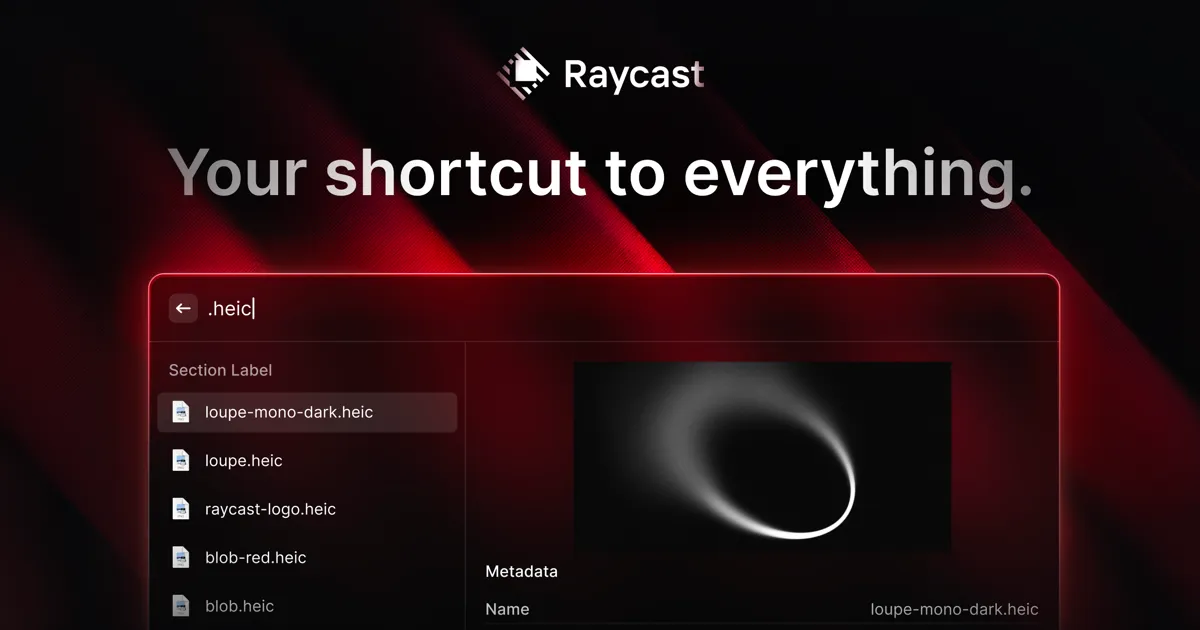
出典: Raycast 公式サイト(raycast.com)
Raycastとは?対応環境と必要なもの
RaycastはmacOS専用のランチャーアプリです(Windows版はBeta提供、iOS版もあり)。利用にはRaycastアカウント(メールまたはGoogle/Apple連携)の作成が必要ですが、支払い情報の登録なしで無料プランのまま使い続けられます。
前提条件は次の2つだけです。
- macOS を搭載したMac(Apple Silicon推奨)
- インターネット接続(アカウント作成・拡張機能ストア利用時)
インストールと初期設定(3ステップ)
- Raycast公式サイト からアプリをダウンロードし、通常のmacOSアプリと同様にインストールする
- 初回起動時にホットキーを設定する。案内に従って好きなキーの組み合わせを1つ登録する。macOS標準のSpotlight(⌘+Space)と被らないキーを選ぶと、両方を併用したい場合につまずかない
- アカウントを作成してサインインする。メールアドレスまたはGoogle/Appleアカウントで連携でき、この時点で料金は発生しない
設定したホットキーはいつでも「Raycast Settings → Hotkey」から変更できます。
基本の使い方:まず覚えたい3つの操作
アプリ起動・ファイル検索
ホットキーを押して検索バーに文字を入力するだけで、アプリ・ファイル・フォルダを横断的に検索できます。Finderを開かずに目的のファイルへ直接たどり着けるのが、Spotlightとの体感差が大きい部分です。
クリップボード履歴
「Clipboard History」コマンドを検索して開くと、過去にコピーした内容の一覧が出ます。よく使う項目は選択して⌘+.(ピン留め)しておくと一覧の上位に固定できます。保存期間は無料プランが3ヶ月、Proプランは無制限。
ウィンドウ管理
ウィンドウを左半分・右半分・最大化・角へ配置などのコマンドで瞬時に整列できます。初回利用時は「システム設定 → プライバシーとセキュリティ → アクセシビリティ」への権限許可が必要で、許可しないと動作しない点に注意。よく使う配置はホットキーを個別に割り当てておくと、マウス操作なしで整列できます。
スニペットとクイックリンクで定型作業を時短する
スニペットの作成は「Create Snippet」コマンドから。定型文を登録し、任意のキーワード(例: ;;addr)を設定すると、以降はどのアプリでもそのキーワードを入力するだけで本文に自動展開されます。1件あたり最大65,000文字まで登録できます。
クイックリンクは「Create Quicklink」コマンドから作成し、URL・ファイルパス・ディープリンクに名前を付けて登録します。{argument name="query"}のようなプレースホルダーを使うと、「Google検索」のような1つのクイックリンクに毎回異なるキーワードを渡して呼び出せます。
AI機能(Quick AI・AI Chat)の使い方
検索バーに質問を入力してTabキーを押すと、その場で「Quick AI」が起動して回答してくれます。文章の要約や言い換えなど、Raycastを離れずに済ませたい一問一答向けの機能です。
複数ターンにわたる対話や添付ファイルを使いたい場合は、「AI Chat」コマンドを直接呼び出します。Quick AIから⌘+Jで会話履歴を引き継いだままAI Chatに移行することもできます。
料金プラン:無料でどこまでできる?
| プラン | 価格 | 主な内容 |
|---|---|---|
| Free | $0(永年無料) | アプリ起動・ファイル検索・ウィンドウ管理・スニペット・クイックリンク・クリップボード履歴(3ヶ月)・AIメッセージ50件/月・数千のExtensions |
| Pro(個人) | 月払い$10/月、年払い$8/月 | Free全機能 + クリップボード履歴無制限・カスタムテーマ・クラウド同期。AI Add-onは別途+$8/月 |
| Teams Pro | 月払い$15/ユーザー/月、年払い$12/ユーザー/月 | チーム共有のクイックリンク・スニペット・コマンドが無制限、組織全体のAI管理機能 |
※ 価格・プラン内容は2026年7月時点の情報です。最新は公式の料金ページで確認してください。
個人利用でアプリ起動・検索・ウィンドウ管理・スニペットが中心なら、無料プランのまま長く使えます。AIを日常的に多用する、またはクリップボード履歴を長期保存したい場合にProプランを検討する、という順番が現実的です。
Alfred・Spotlightとの違い
標準のSpotlightと比べると、Raycastはクリップボード履歴・ウィンドウ管理・スニペット・AIまでを1つのアプリで完結できる点が異なります。Alfredとの違いは料金モデルで、Alfredは買い切りのPowerpack追加購入、Raycastは無料枠付きのサブスクリプション型です。
高度なWorkflow自動化を作り込みたい上級者はAlfred、まず無料で試して必要になったら段階的に課金したい人はRaycastが向いています。
よくある失敗・トラブルシューティング
- ウィンドウ管理が反応しない → アクセシビリティ権限が許可されているか「システム設定 → プライバシーとセキュリティ → アクセシビリティ」で確認する
- スニペットのキーワードが展開されない → キーワードにスペースや引用符が含まれていないか、また「展開モード」の設定(即時/区切り文字後)が意図通りかを確認する
- ホットキーがSpotlightと競合する → 「Raycast Settings → Hotkey」で別のキーに変更する
よくある質問
Raycastは無料で使えますか?
はい、無料で使えます。アプリ起動・ファイル検索・ウィンドウ管理・スニペット・クイックリンク・クリップボード履歴(3ヶ月保存)・数千件のExtensionsが無料プランの範囲。Proプラン(月払い$10、年払い$8/月)はクリップボード履歴の無制限化やクラウド同期が主な違いです。
RaycastとAlfredはどちらがいいですか?
無料で始めてAIやウィンドウ管理まで一体で使いたいならRaycast、買い切りライセンスで高度な自動化を組みたいならAlfredが向いています。
Raycastを開くショートカットキーはどう設定しますか?
初回起動時のセットアップ画面でホットキーを1つ設定します。Spotlight(⌘+Space)と重複しないキーを選び、後から「Raycast Settings → Hotkey」でいつでも変更できます。
ウィンドウ管理機能が動かないときはどうすればいいですか?
アクセシビリティ権限が必要です。「システム設定 → プライバシーとセキュリティ → アクセシビリティ」でRaycastを手動でオンにしてください。
スニペットのキーワードが展開されないのはなぜですか?
キーワードに区切り文字(スペース・引用符など)が含まれている、または展開モードの設定が原因のことが多いです。設定画面で確認してください。
Macの作業効率化という切り口では、Mac AI音声入力おすすめ 2026年版もあわせて参考にしてください。
本記事は公式サイト・公式マニュアルの情報をもとに執筆しています。プランの詳細・価格は変更されることがあります。最終更新:2026年7月19日。アフィリエイトリンクを含みます(開示ポリシー)。